Créer un GIF avec ChatGPT : du brief à la bannière

Une bonne animation commence par une idée lisible. Préparez un mouvement, gardez la main sur le texte et transformez le résultat en une bannière aux bonnes dimensions.

Suivre la méthodeVoir les bannières

Pratique guidée · sans code obligatoire
Vérifié le

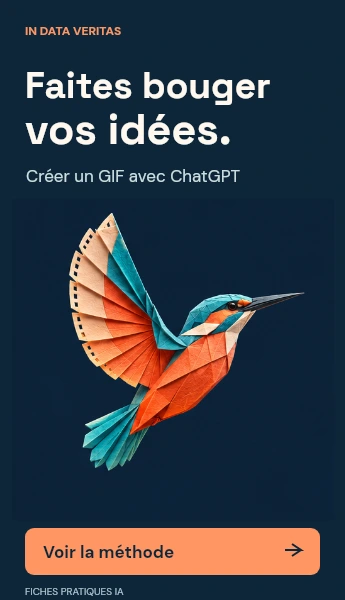
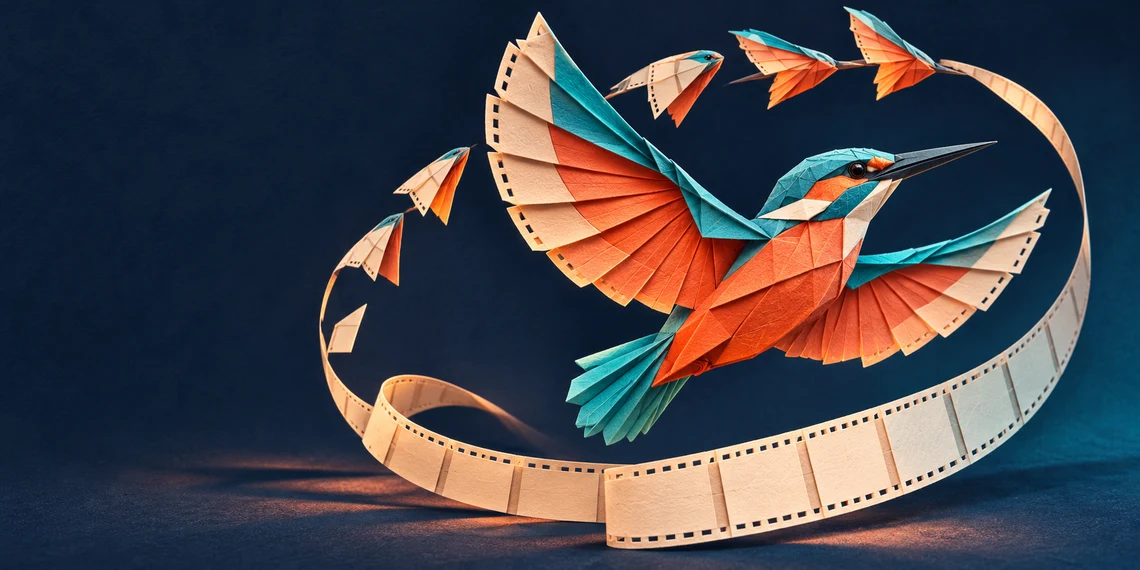
Un martin-pêcheur en origami corail et turquoise s’élance hors d’une boucle de pellicule en papier, dans un décor miniature bleu nuit.
Un sujet, un geste, un retour au point de départ : le principe créatif de cette fiche.

« Faites bouger vos idées. »

Un oiseau de papier, une boucle de pellicule, un battement d’ailes : une métaphore de la création en mouvement. Le message reste visible, même si l’animation ne démarre pas.

Bannière IN DATA VERITAS : Faites bouger vos idées. Créer un GIF avec ChatGPT. Voir la méthode.
Format horizontal · 728 × 90 pixels44,3 Ko · 6 images · 1,2 seconde par bouclePour un emplacement de bannière sur ordinateur. Le visuel reste proportionné.

Le brief de départ

Public : communicants, créateurs et professionnels qui veulent réaliser une première animation utile. Action attendue : ouvrir la méthode. Promesse : transformer une idée en un fichier exploitable.

Le martin-pêcheur en origami, la boucle de pellicule et les couleurs corail et turquoise forment un univers commun. L’animation attire l’œil vers le sujet, puis ramène le regard au message. Le titre, la marque et l’appel à l’action occupent des zones stables.

Le storyboard à garder sous les yeux

  1. Installer. Le sujet, le titre et l’appel à l’action sont compréhensibles dès la première image.
  2. Animer. L’oiseau change de pose ; le décor et le cadrage gardent leurs repères.
  3. Revenir. La dernière pose retrouve une position compatible avec la première, sans saut visible.

Illustration et poses générées avec l’IA, puis découpe, animation et composition des bannières par code. Exemple de fabrication ; pas un test de l’export GIF natif.

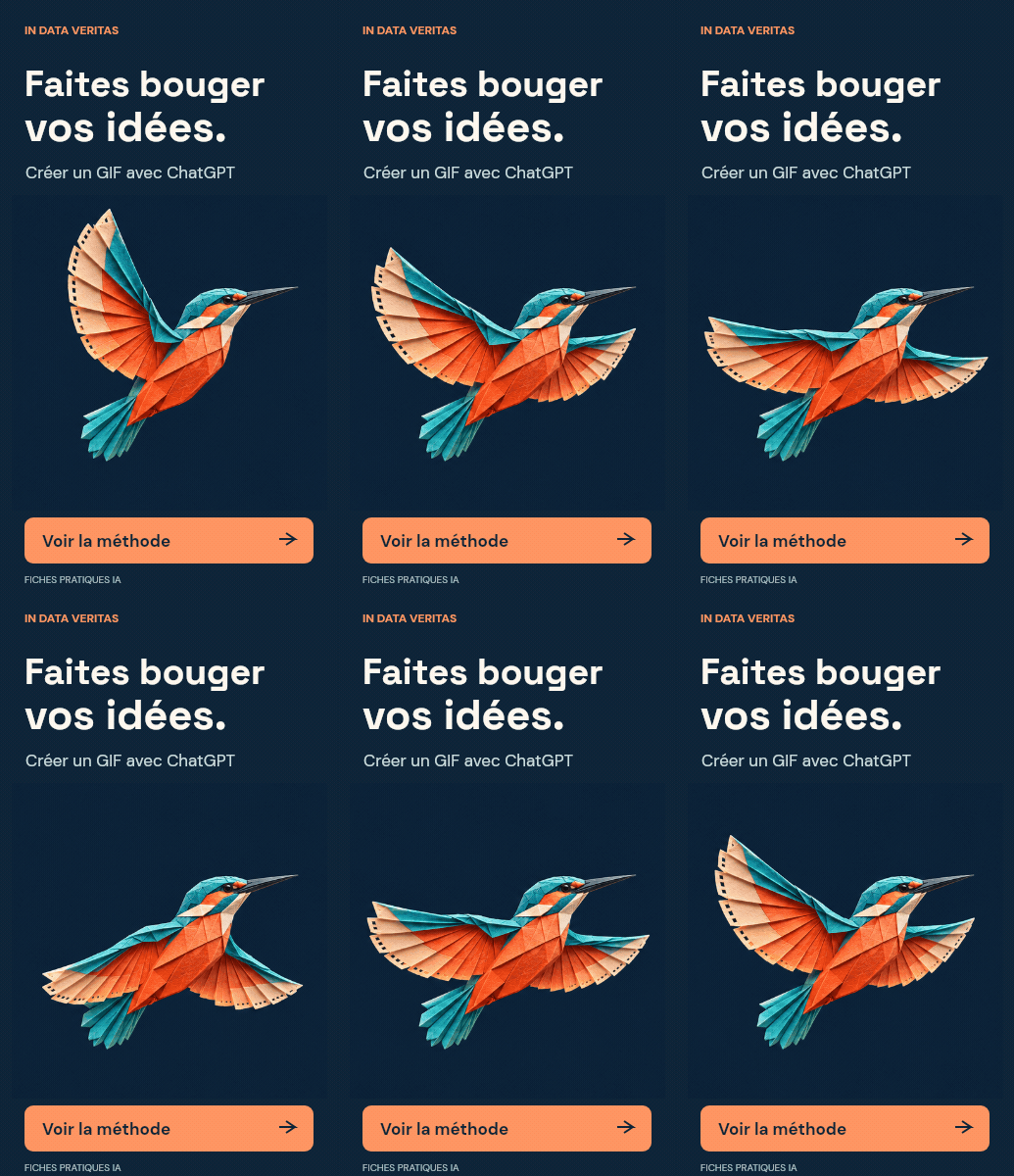
Mesures de nos fichiers : 6 images de 200 ms, soit 1,2 seconde par boucle. Le GIF horizontal pèse 44 300 octets ; sa version WebP animée, 19 384 octets. Le GIF vertical pèse 325 677 octets ; sa version WebP animée, 66 964 octets. Ces valeurs décrivent uniquement ces exemples. Télécharger le WebP horizontal ou vertical.

Une création, deux compositions

Le format vertical demande une autre hiérarchie : titre en haut, sujet au centre, action en bas. Une bannière de 345 × 600 pixels ne se déduit pas en écrasant celle de 728 × 90. Recadrez le visuel ou réorganisez les éléments. Le même message doit rester lisible dans les deux formats.

Version verticale de la bannière Faites bouger vos idées, avec l’oiseau origami, le titre Créer un GIF avec ChatGPT et l’appel Voir la méthode.
Format vertical · 345 × 600 pixels325,7 Ko · 6 images · 1,2 seconde par boucleUne composition distincte pour un emplacement vertical.

Six étapes pour livrer une bannière utilisable

Le prompt lance la fabrication. Le cadrage, l’export et la vérification décident de la qualité du résultat.

Écrire le brief avant de générer

Précisez le public, l’action attendue, le support final et les éléments obligatoires. Choisissez un mouvement principal : un battement d’ailes, une feuille qui se replie, une vapeur qui monte. Un geste net se contrôle plus facilement qu’une scène où tout bouge.

Fixez les éléments qui ne doivent pas varier : position du sujet, proportions, couleurs, caméra, fond, logo et texte. Fournissez uniquement des références que vous êtes autorisé à utiliser. Une consigne précise reste à vérifier dans le résultat.

À obtenir : une phrase de concept, un message court, un appel à l’action et une liste d’éléments fixes.

Valider une image de référence

Commencez par le sujet et le décor. Pour notre exemple : un martin-pêcheur en papier corail et turquoise, une pellicule en boucle, un petit studio bleu nuit. Vérifiez les ailes, le bec, les plis et la place laissée au texte avant de demander du mouvement.

Gardez une version propre, sans slogan ni logo générés dans l’illustration. Vous ajouterez ces éléments à la composition finale. Ce découpage simplifie les corrections et conserve une typographie nette, sans variation d’une image à l’autre.

À obtenir : un visuel maître approuvé et une copie conservée avant chaque retouche.

Demander un GIF en boucle dans ChatGPT

Si la fonction est disponible, demandez explicitement un fichier GIF animé en boucle, puis décrivez le mouvement et son retour. Partez, au besoin, d’une image fixe importée. L’aide officielle décrit aussi la modification par conversation d’un GIF créé dans ChatGPT ; elle précise que la retouche d’un GIF animé importé n’est pas prise en charge à cette date.

Demandez une caméra fixe et un fond stable. Pour l’oiseau, un battement d’ailes suffit : pas de zoom, de rotation du décor ni de transformation de l’anatomie. La durée indiquée dans le prompt reste une cible ; examinez la durée réelle du fichier livré.

Si l’option GIF n’apparaît pas, gardez le visuel fixe ou utilisez la méthode par planche décrite plus bas. Le nom d’un modèle dans la conversation ne prouve pas, à lui seul, que votre compte dispose de chaque fonction.

À obtenir : un mouvement cohérent dans un fichier réellement animé, ou une séquence d’images destinée à l’assemblage.

Corriger la boucle, une anomalie à la fois

Regardez au moins trois répétitions. L’oiseau change-t-il de taille ? Un pli apparaît-il puis disparaît-il ? Le sujet saute-t-il quand la boucle recommence ? Le fond clignote-t-il ? Formulez une correction localisée : « garde le décor identique et réduis seulement l’amplitude du battement ».

Conservez la meilleure version avant chaque itération. Une retouche qui améliore le raccord peut dégrader un autre détail. Comparez les deux fichiers, à leur taille d’affichage réelle, au lieu de vous fier uniquement à l’aperçu agrandi.

À obtenir : une boucle qui se répète sans rupture gênante et respecte les éléments fixes du brief.

Composer les dimensions finales

728 × 90 et 345 × 600 sont des dimensions de diffusion. Elles ne constituent pas une garantie de sortie directe du générateur. Dans un éditeur graphique ou un outil d’animation, créez le canevas final, recadrez le visuel sans le déformer, puis ajoutez le vrai logo et le texte en calques fixes.

Gardez « Faites bouger vos idées. », « Créer un GIF avec ChatGPT » et « Voir la méthode » lisibles dès le premier cadre. Contrôlez les accents et les marges. Pour changer de format, recomposer les zones de texte vaut mieux que réduire toute la bannière jusqu’à rendre les caractères minuscules.

Le bouton dessiné dans l’image reste un élément graphique. Le lien cliquable se règle dans la page qui affiche la bannière, autour de l’image ou dans un bouton HTML.

À obtenir : deux fichiers aux dimensions exactes, avec message et marque stables.

Exporter, mesurer et essayer sur le support

Exportez le GIF, puis une version fixe en WebP ou PNG. Mesurez la taille en octets, la largeur, la hauteur, le nombre d’images et la durée. Réduisez d’abord les dimensions inutiles, les détails du fond ou le nombre d’images avant de multiplier les compressions.

Fixez un budget de poids avec le site ou la régie qui accueillera la bannière. Un seuil de 1 Mo peut servir de cible de travail ; il ne s’agit pas d’une règle universelle. Les exigences du support priment. Pour une séquence longue ou très détaillée, comparez aussi un export vidéo ou WebP animé.

Sur une page web, prévoyez un arrêt de l’animation et une alternative fixe. Le critère WCAG sur les mouvements automatiques au-delà de cinq secondes, affichés avec d’autres contenus, prévoit un mécanisme de pause, d’arrêt ou de masquage, sauf nécessité essentielle. Ici, la lecture démarre à votre demande.

À obtenir : un fichier contrôlé, une image de remplacement et un lien testé sur ordinateur et mobile.

Trois prompts à adapter

Les consignes séparent l’idée, le mouvement et la correction. Les résultats restent à relire et à regarder.

Préparer le visuel maître

Crée une illustration de référence pour une bannière consacrée à la création de GIF avec ChatGPT.
Sujet : un martin-pêcheur en origami, papier corail et turquoise, près d’une boucle de pellicule fabriquée en papier.
Univers : studio miniature bleu nuit, matière papier visible, lumière douce, composition précise et expressive.
Une seule créature, anatomie lisible, silhouette nette. Caméra fixe, angle trois quarts. Conserve de l’espace autour des ailes pour leur futur mouvement.
Aucun texte, aucun logo, aucun filigrane ajouté. Le slogan, la marque et le bouton seront composés séparément.
Livre une image fixe, qui servira de référence pour toutes les étapes suivantes.

Créer le mouvement natif

À partir de cette image de référence, crée un GIF animé en boucle.
Mouvement : le martin-pêcheur en papier fait un battement d’ailes lent, puis retrouve sa position de départ. Les plis du papier, le bec, les couleurs et les proportions restent cohérents.
Caméra entièrement fixe ; décor, boucle de pellicule et lumière stables. Aucun zoom, aucun tremblement, aucune nouvelle plume ou aile.
Le début et la fin doivent se raccorder sans saut. Le sujet reste entièrement dans l’image. Vise une boucle courte et calme, d’environ 3 secondes.
Ne génère ni titre ni logo dans l’animation. Livre le fichier GIF téléchargeable si cette fonction est disponible. Sinon, indique clairement la limite rencontrée, sans présenter une image fixe comme une animation.

Réparer un raccord

Reprends la dernière animation en conservant le personnage, les couleurs, le décor et le cadrage.
Problème observé : [décrire précisément l’anomalie, par exemple le saut de position au retour de boucle].
Corrige uniquement ce problème. Garde l’échelle du sujet et son point d’ancrage constants ; assure un raccord cohérent entre la dernière et la première pose.
Ne modifie ni le décor ni le style pour masquer le défaut. Rends une nouvelle version et conserve la précédente pour comparaison.

Option : fabriquer le GIF à partir d’une planche de poses

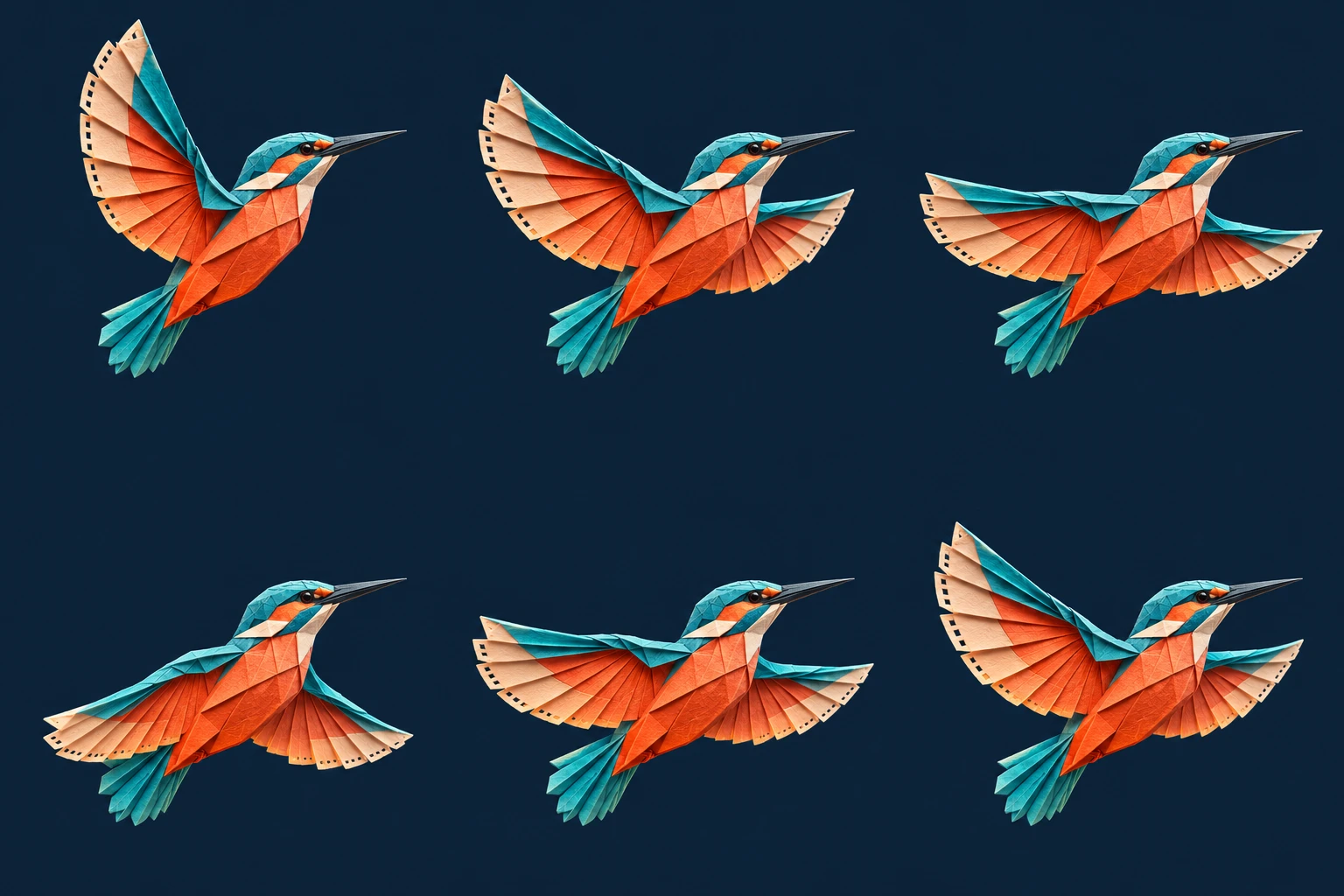
Une planche, ou sprite sheet, réunit plusieurs poses dans une seule image. Elle sert de voie complémentaire lorsque vous voulez contrôler la découpe, la cadence et la composition. La fonction GIF native n’impose pas ce détour.

  1. Demandez six poses dans une grille exacte de trois colonnes et deux lignes, sans gouttière, étiquette ni changement de caméra.
  2. Vérifiez les limites de chaque case, puis découpez six images de même largeur et hauteur. Un quadrillage approximatif doit être corrigé avant l’assemblage.
  3. Alignez le point d’ancrage du sujet ; gardez le décor stable. Ajustez la durée de chaque image et le passage de la dernière à la première.
  4. Assemblez la boucle dans un éditeur ou avec un script, puis placez-la dans les deux canevas publicitaires. Ajoutez les textes et le logo sur des calques fixes.
Planche de six poses de l’oiseau origami en trois colonnes et deux lignes : les ailes changent de position autour d’un point d’ancrage commun.
La planche de poses utilisée dans nos exemples, avant découpe et composition.

Un simple fondu entre deux images ne crée pas les poses intermédiaires d’un battement d’ailes. Préférez une séquence conçue dès le départ pour le mouvement recherché.

Prompt de planche

Crée une seule planche de six poses du martin-pêcheur en origami fourni en référence, destinée à une animation en boucle.
Grille stricte : trois colonnes et deux lignes ; six cases de dimensions identiques ; lecture de gauche à droite, puis ligne suivante. Aucun espacement, aucune bordure, aucun numéro et aucun texte.
Même personnage, même taille, même position du corps et même caméra dans chaque case. Le fond est uniforme et identique.
Les ailes décrivent un cycle progressif : position neutre, montée, position haute, descente, position basse, retour proche de la position neutre. La transition de la sixième pose vers la première doit être courte et cohérente.
Préserve la forme du bec, les plis et la répartition corail/turquoise. Aucune partie du sujet ne dépasse d’une case. Le texte et le logo seront ajoutés après la découpe et l’assemblage.

Repère pour les développeurs : API et dimensions

La documentation de génération d’images décrit une sortie output_format: "gif", avec frame_count de 2 à 64 et frame_duration_ms de 20 à 2 000 ms. Ces paramètres API ne sont pas des boutons garantis dans ChatGPT. L’export GIF y concerne l’endpoint de génération, pas celui d’édition.

La documentation impose aussi des contraintes de dimensions, dont des multiples de 16 pour les tailles personnalisées. Les formats publicitaires 728 × 90 et 345 × 600 demandent donc une composition ou un export final approprié. Consultez la documentation actuelle avant de développer une intégration ; ne transposez pas automatiquement les limites de l’API à l’interface.

Lire le guide officiel de génération d’images

Vérifier le fichier avant publication

Le contrôle technique complète le regard humain. Un fichier correctement encodé peut encore contenir un logo déformé ou une boucle désagréable.

Contrôle local d’un GIF

Choisissez un fichier : l’analyse se déroule dans votre navigateur. Il n’est pas envoyé à un serveur.

Les dimensions, le poids, le nombre d’images et la durée encodée apparaîtront ici.

Grille de recette de la bannière
À contrôlerCritère de validationEn cas d’écart
MessageLa première image montre le titre, la marque et l’action attendue.Réduire le texte ou recomposer les zones.
IdentitéLe logo, les couleurs et la forme du sujet restent cohérents.Repartir de la référence ; replacer le logo original au montage.
BoucleTrois répétitions sans saut involontaire, variation de cadrage ni flash.Corriger le raccord ou la durée des images.
DimensionsLe fichier correspond à l’emplacement prévu.Exporter dans un canevas exact, sans déformation.
PoidsLe fichier respecte le budget fixé pour le support.Alléger le fond, les dimensions ou le nombre d’images ; comparer les formats.
AccessibilitéUne alternative fixe et un arrêt du mouvement sont disponibles sur le site.Ajouter ces contrôles à la page d’intégration.
DestinationLe clic mène à la bonne page, sur ordinateur et mobile.Corriger le lien HTML, puis refaire un essai réel.

Le kit de travail

Brief, prompts, storyboard, grille de recette et exemples disponibles dans cette fiche.

Télécharger le kit

Questions fréquentes

Des réponses vérifiées le 5 novembre 2026. Les accès et l’interface peuvent évoluer.

ChatGPT produit-il vraiment un fichier GIF animé ?

Oui. L’aide officielle décrit la création de GIF avec Images 2.6 dans ChatGPT, avec un déploiement en cours au 5 novembre 2026. Demandez un GIF en boucle, puis téléchargez et contrôlez le fichier. Une image fixe affichant plusieurs poses ne constitue pas, à elle seule, un GIF animé.

Quel abonnement faut-il ?

OpenAI annonce Images 2.6 sur l’ensemble des niveaux d’abonnement. La fonction GIF, son accès effectif et les limites d’usage restent soumis au déploiement et aux conditions du compte. Vérifiez votre interface et l’aide officielle ; la fiche ne suppose pas une disponibilité identique pour tous.

Pourquoi ChatGPT ne livre-t-il pas exactement 728 × 90 pixels ?

Les dimensions demandées dans un prompt ne garantissent pas les dimensions du fichier exporté. Certaines sorties ont leurs propres contraintes. Préparez un visuel maître, puis composez et exportez votre bannière dans un canevas de 728 × 90 pixels. Réalisez une composition distincte pour 345 × 600 pixels, sans étirer le sujet.

Puis-je importer un GIF existant pour le retoucher ?

L’aide officielle indique que la retouche de GIF animés importés n’est pas prise en charge à cette date. Partez d’une image fixe, ou poursuivez la conversation sur un GIF créé dans ChatGPT. Pour un fichier extérieur, utilisez un éditeur d’animation adapté.

Comment garder mon logo et mon texte parfaitement stables ?

Réservez une zone à ces éléments dans le brief. Ajoutez ensuite le fichier original du logo et les textes en calques fixes dans la composition finale. Contrôlez les accents, les marges et la lisibilité à la taille réelle. Une consigne au modèle ne remplace pas cette vérification.

Le GIF est-il toujours le meilleur format pour un site ?

Le choix dépend du support. Le GIF convient aux boucles simples, mais son poids et sa palette limitée doivent être pris en compte. Comparez aussi WebP animé ou vidéo pour un mouvement détaillé. Mesurez les fichiers réels et vérifiez la compatibilité du support. Le format GIF ne transporte pas de piste audio.

La bannière doit-elle démarrer automatiquement ?

Aucune obligation. Une image fixe complète avec un bouton de lecture offre un bon contrôle au visiteur. Si une animation démarre seule et dure plus de cinq secondes avec d’autres contenus, le critère WCAG concerné prévoit un mécanisme de pause, d’arrêt ou de masquage, sauf animation essentielle. Respectez aussi les préférences de réduction des mouvements.

Puis-je publier une bannière générée avec l’IA ?

Vérifiez les droits sur les images importées, les personnes représentées, les marques et les éléments repris. Les conditions du fournisseur ne garantissent ni l’exclusivité de la sortie ni l’absence de droits de tiers. Conservez vos sources et vos autorisations, et examinez le contenu final avant diffusion.

Passer de la fiche à l’atelier

Pour pratiquer avec un déroulé, des exercices et une évaluation, suivez la formation MIA Côte Basque. Pour stabiliser un personnage avant de l’animer, commencez par sa feuille de référence.

Sources et périmètre

La fiche distingue les fonctionnalités documentées, les recommandations de fabrication et l’exemple produit pour ce tutoriel. Les annonces de vitesse ou de qualité du fournisseur ne constituent pas un test indépendant.

  1. OpenAI — Introducing Images 2.6, 4 novembre 2026 : annonce du modèle et disponibilité annoncée.
  2. OpenAI — Images in ChatGPT : création de GIF, déploiement et limites de retouche des fichiers importés.
  3. OpenAI — Image generation : sortie GIF, paramètres et contraintes de l’API.
  4. W3C — Comprendre le critère Pause, arrêt, masquage : contrôle des mouvements automatiques.
  5. MDN — Guide des formats d’image : GIF, WebP et propriétés des formats.
  6. web.dev — Chargement des vidéos : comparaison pratique GIF et vidéo pour le web.
  7. OpenAI — Conditions d’utilisation pour l’Europe : contenus d’entrée, droits et absence d’exclusivité des sorties.
  8. BDM — GPT-Image-2.6 et les GIF dans ChatGPT, 5 novembre 2026 : point de départ de l’enquête.

Les images et bannières de démonstration ont été fabriquées pour cette fiche. Elles illustrent une méthode de composition et ne certifient aucune performance d’un export natif.