
01
Langue de sortie
Fixez-la systématiquement lorsque les documents viennent de contextes différents. Sans cela, certains titres ou blocs risquent d’apparaître dans une autre langue.
FrançaisAnglaisAutre langue
NotebookLM transforme vos sources en un visuel synthétique. La qualité du résultat dépend moins d’un bouton magique que des réglages choisis avant la génération.
La majorité des visuels confus vient d’une génération déclenchée trop vite, sans sélectionner les bonnes sources ni ouvrir les réglages.
Ne lancez pas la génération avec les paramètres par défaut lorsque les sources sont nombreuses, hétérogènes ou multilingues.
Langue, densité et orientation déterminent la lisibilité du visuel final. Le réglage le plus ambitieux n’est pas toujours le meilleur.
Fixez-la systématiquement lorsque les documents viennent de contextes différents. Sans cela, certains titres ou blocs risquent d’apparaître dans une autre langue.
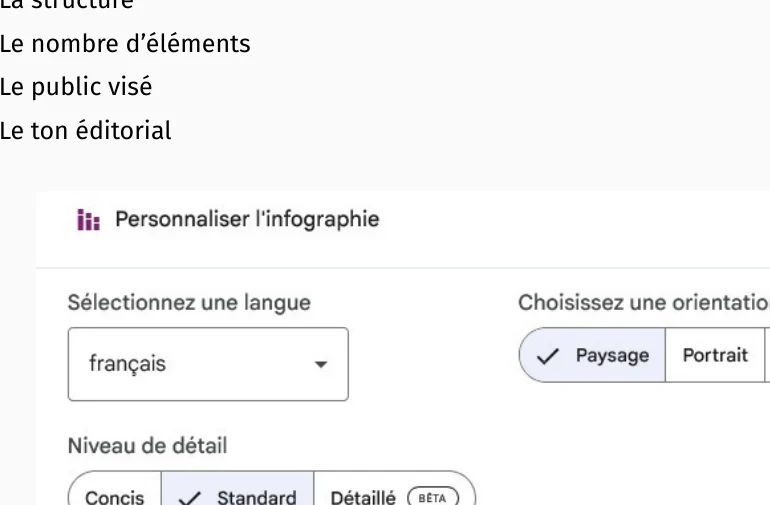
Concis vise une idée centrale. Standard offre le meilleur équilibre. Détaillé, encore en bêta, augmente le risque de surcharge.
Carré convient aux réseaux et slides uniques. Portrait rappelle une affiche. Paysage sert les timelines et écrans larges.
Une instruction vague produit un visuel vague. La structure attendue doit être formulée aussi clairement que dans un brief de maquettiste.
« Créer une infographie sur le sujet. »
« Infographie pédagogique. 5 idées clés maximum. Un chiffre important par section. Ajouter un encadré limites en bas. Public débutant. »
L’écran de personnalisation rassemble la langue, l’orientation, la densité et le champ de consigne. Ouvrez-le avant chaque génération importante.
Une infographie horizontale devient vite illisible lorsque le prompt exige trop de contenu. Réduisez le nombre d’idées ou choisissez un autre format.
Quand le visuel semble chargé, baissez d’abord le niveau de détail avant de réécrire tout le brief.
Construisez progressivement la densité du visuel et vérifiez chaque donnée avant diffusion.
Garder seulement deux ou trois sources cohérentes.
Produire une première version au format carré.
Ajuster le prompt et la structure demandée.
Passer en Standard lorsque la base est claire.
Contrôler chaque chiffre dans les sources.
Repartir proprement plutôt que corriger une base confuse.
NotebookLM met en forme un cadrage. Il ne remplace ni le choix de l’angle, ni la vérification des faits.
« Utiliser uniquement les données présentes dans les sources. »
Pour éviter une majuscule à chaque mot dans les titres, ajoutez cette consigne au prompt personnalisé.
« Mettre uniquement une majuscule au début du titre et non à tous les débuts de mots. »
Le même corpus produit des résultats très différents selon la densité demandée et la précision du prompt personnalisé.
Source : le texte « The Adolescence of Technology » de Dario Amodei.
La version détaillée apporte davantage d’informations, mais exige une structure stricte pour rester lisible.
Avant diffusion, contrôlez les chiffres, les formulations et la hiérarchie visuelle.
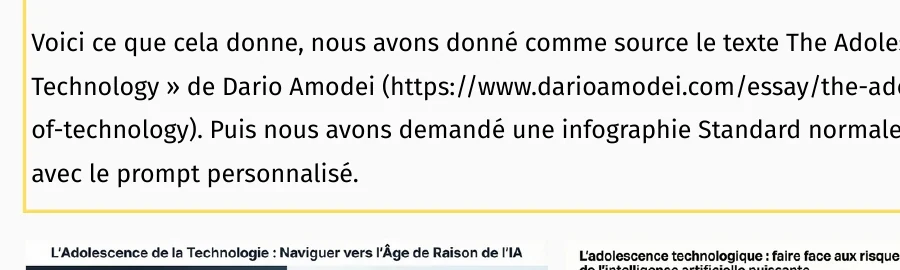
Comparaison de trois rendus issus d’un même corpus : la densité et le cadrage modifient fortement la lisibilité.